WordPress-Plugin
Mit dem Livetickr-Plugin kommt ein Ticker ohne HTML in einen Beitrag oder eine Seite: Livetickr-Block einfügen, Ticker-ID eintragen, fertig. Auf der veröffentlichten Seite macht es genau das, was die JavaScript-Einbettung tut.
Download
Abschnitt betitelt „Download“Klick auf den Button oben, um die neueste Version herunterzuladen. Ältere Versionen findest du auf GitHub.
Voraussetzungen
Abschnitt betitelt „Voraussetzungen“- WordPress 6.3 oder neuer und PHP 7.4 oder neuer
- Ein Livetickr-Workspace mit einem Ticker, der live ist
- Die Domain dieser Website, registriert in deinem Workspace. Ticker werden nur auf registrierten Domains ausgeliefert. Solange deine nicht registriert ist, bleibt der Ticker auf der Seite leer. Mehr unter Die Domain, auf der dein Feed läuft.
Plugin installieren
Abschnitt betitelt „Plugin installieren“- Geh in WordPress auf Plugins → Plugin hinzufügen und wähl Plugin hochladen.
- Wähl die heruntergeladene
livetickr.zipaus und klick auf Jetzt installieren. - Klick auf Plugin aktivieren.
In WordPress gibt es danach nichts einzustellen. Das Plugin hat keine Einstellungsseite und braucht keinen API-Schlüssel: Welcher Ticker wo erscheint, legst du pro Block fest.
Ticker einbinden
Abschnitt betitelt „Ticker einbinden“Variante 1: Gutenberg-Block
Abschnitt betitelt „Variante 1: Gutenberg-Block“- Füg in einem Beitrag oder einer Seite den Block Livetickr ein. Tipp
/livetickroder such im Block-Inserter nach „Ticker“. Er steht unter Einbettungen. - Trag die Ticker-ID ein und klick auf Ticker hinzufügen.
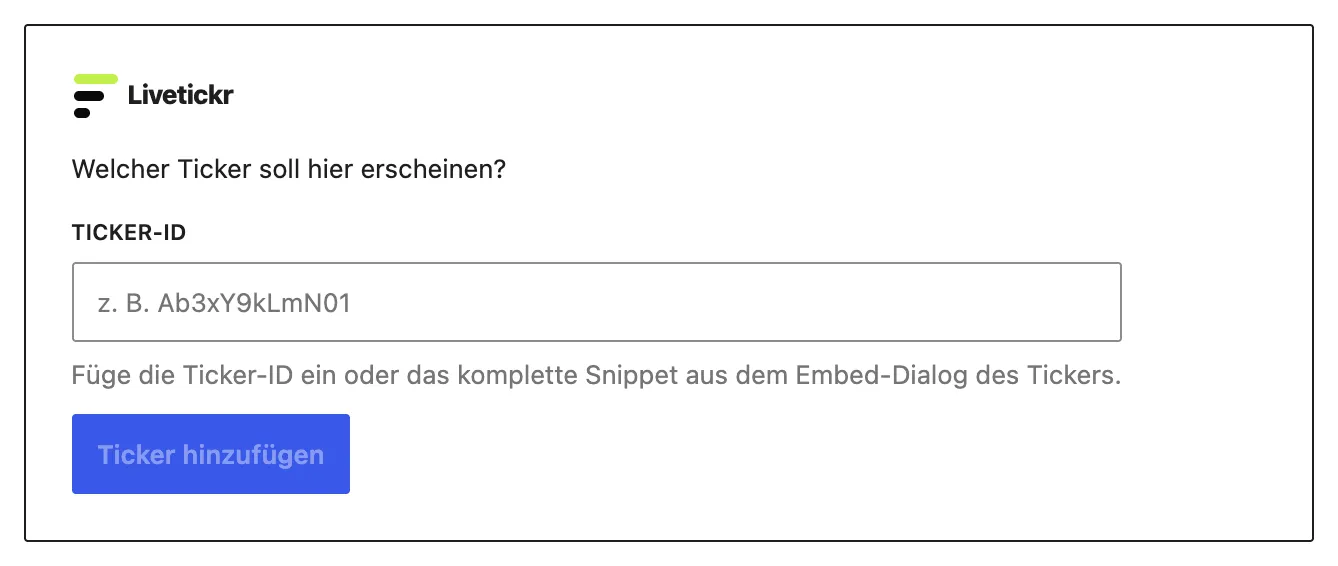
Die ID findest du in Livetickr im Dialog Embed des Tickers. Es ist der zwölfstellige Code im Snippet. Du kannst auch das ganze Snippet einfügen: Der Block liest die ID daraus.
Das Snippet steckt schon in einem Block Individuelles HTML? Wähl ihn aus und nimm in seiner Werkzeugleiste Umwandeln in → Livetickr. Die ID wird übernommen.
Variante 2: Shortcode
Abschnitt betitelt „Variante 2: Shortcode“Für den klassischen Editor, Page Builder und Widgets:
[livetickr id="Ab3xY9kLmN01"]ticker= und key= funktionieren als Alternativen, und die ID geht auch ohne
Namen: [livetickr Ab3xY9kLmN01]. Fügst du den Shortcode in den Block-Editor
ein, wird daraus von selbst der Livetickr-Block.
Für einen Ticker aus einem Theme-Template:
<?php echo do_shortcode( '[livetickr id="Ab3xY9kLmN01"]' ); ?>Caching- und Optimierungs-Plugins
Abschnitt betitelt „Caching- und Optimierungs-Plugins“Der Ticker erscheint genau dort, wo sein Script-Tag in der Seite steht. Ein Plugin, das Skripte in den Footer verschiebt, bündelt oder verzögert, macht den Ticker nicht schneller. Es sorgt dafür, dass er an der falschen Stelle erscheint oder gar nicht.
Das Plugin kennzeichnet sein Skript für Cloudflare Rocket Loader, WP Rocket,
Autoptimize, LiteSpeed Cache, SG Optimizer und Perfmatters, damit diese es in
Ruhe lassen. Stört ein anderes Optimierungs-Plugin, nimm embed.js dort von
der JavaScript-Optimierung aus. Seiten-Caches sind kein Problem: Das Tag selbst
ist statisch, den Feed holt der Browser des Lesers.
Wie der Ticker aussieht
Abschnitt betitelt „Wie der Ticker aussieht“Das Design des Tickers kommt aus Livetickr, nicht aus dem Plugin. So sieht er überall gleich aus, wo du ihn einbindest. Farben, Feed-Stil und Branding stellst du in deinem Livetickr-Workspace unter Appearance ein.
Sprachen
Abschnitt betitelt „Sprachen“Das Plugin gibt es auf Englisch und Deutsch. Die deutsche Übersetzung ist die
Sprache de_DE und duzt. Websites mit einer anderen deutschen Spracheinstellung,
etwa de_DE_formal, de_AT oder de_CH, sehen das englische Original:
WordPress weicht bei Plugin-Übersetzungen nicht von einer deutschen Variante auf
eine andere aus.
Wenn der Ticker leer bleibt
Abschnitt betitelt „Wenn der Ticker leer bleibt“- Die Domain ist nicht registriert. Das ist mit Abstand der häufigste Grund. Registrier sie in Livetickr unter Workspace settings → General.
- Der Ticker ist noch ein Entwurf. Entwürfe werden niemandem ausgeliefert. Setz den Ticker live.
- Die Seite zeigt statt des Feeds einen kurzen grauen Hinweis. Der Hinweis sagt, was fehlt. Wenn der Feed einen Hinweis zeigt erklärt jeden einzelnen.